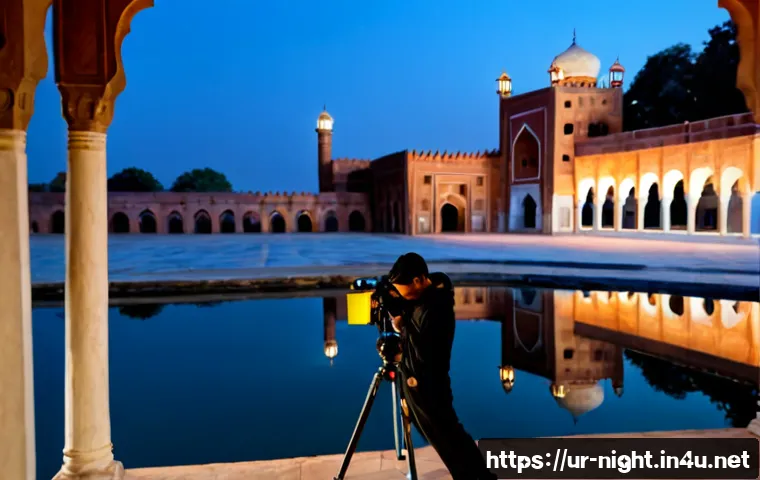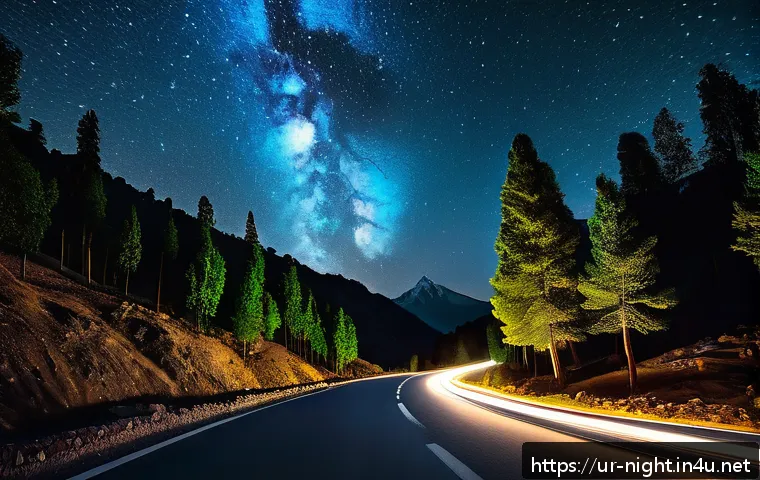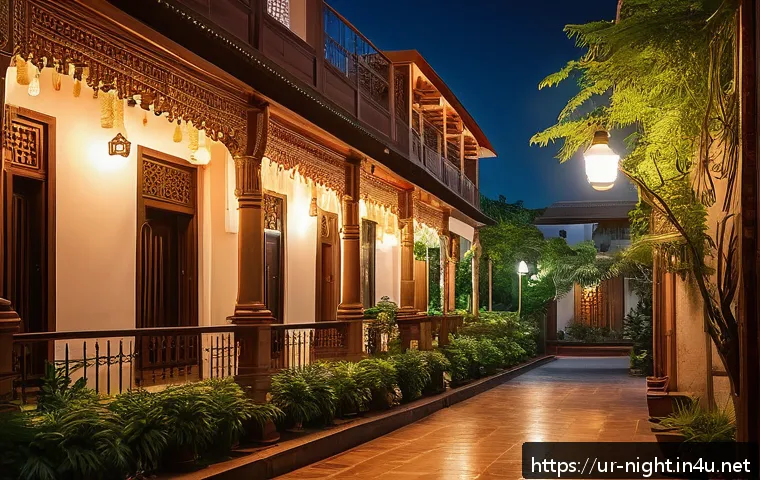
شہر کی رات کی خوبصورتی کو کیمرے میں قید کرنا ایک فن ہے، لیکن اکثر تصاویر میں روشنی کی کمی یا شور کی زیادتی دیکھنے کو ملتی ہے۔ Photoshop کے ذریعے رات کی تصویروں کو بہتر بنانا نہ صرف ان کی دلکشی بڑھاتا ہے بلکہ آپ کی تخلیقی صلاحیتوں کو بھی نکھارتا ہے۔ میں نے خود کئی بار اپنی رات کی تصاویر میں Photoshop کے ٹولز استعمال کرکے حیرت انگیز نتائج حاصل کیے ہیں۔ چاہے آپ مبتدی ہوں یا تجربہ کار فوٹوگرافر، یہ تکنیکیں آپ کی تصاویر کو نیا رنگ دے سکتی ہیں۔ آئیں، اس بلاگ میں ہم Photoshop کی مدد سے رات کی تصاویر کو کیسے بہتر بنایا جا سکتا ہے، تفصیل سے جانتے ہیں!
رات کی تصویروں میں روشنی اور کانٹراسٹ کو متوازن کرنا
روشنی کی کمی کو دور کرنے کے موثر طریقے
رات کی تصاویر میں روشنی کم ہونے کی وجہ سے اکثر تصویر دھندلی یا بے جان محسوس ہوتی ہے۔ Photoshop میں “Exposure” اور “Brightness” کے سلائیڈرز کا استعمال کرکے آپ تصویر کی مجموعی روشنی کو بہتر بنا سکتے ہیں۔ میں نے دیکھا ہے کہ تھوڑی سی روشنی بڑھانے سے تصویر کی تفصیلات نمایاں ہو جاتی ہیں، خاص طور پر گلیوں یا عمارتوں کی روشنی۔ البتہ، اگر روشنی زیادہ بڑھا دی جائے تو تصویر میں شور یا غیر فطری اثرات آ سکتے ہیں، اس لیے توازن برقرار رکھنا بہت ضروری ہے۔ میری ذاتی تجربے میں، “Curves” ٹول استعمال کرنا زیادہ مؤثر رہا ہے کیونکہ یہ مختلف روشنی کے حصوں کو الگ الگ کنٹرول کرنے کی سہولت دیتا ہے۔
کانٹراسٹ بڑھانے کے طریقے
رات کی تصاویر میں کانٹراسٹ بڑھانے سے تصویر کے مختلف عناصر واضح اور جاندار نظر آتے ہیں۔ Photoshop میں “Levels” اور “Contrast” سیٹنگز کو احتیاط سے ایڈجسٹ کرنا چاہیے تاکہ روشنی اور سائے کے درمیان فرق نمایاں ہو جائے۔ میں اکثر “Dodge and Burn” ٹول کا بھی استعمال کرتا ہوں جو خاص جگہوں پر روشنی بڑھانے یا کم کرنے کی سہولت دیتا ہے، اور تصویر کو زیادہ گہرائی دیتا ہے۔ یاد رکھیں کہ کانٹراسٹ بہت زیادہ بڑھانے سے تصویر غیر فطری لگ سکتی ہے، اس لیے اعتدال ضروری ہے۔
رنگوں کی درستگی اور توازن
رات کی تصاویر میں رنگ اکثر مدھم یا غیر واضح ہوتے ہیں، خاص طور پر نیلے اور پیلے رنگ۔ Photoshop میں “Color Balance” اور “Hue/Saturation” کے ذریعے رنگوں کو درست کرنا بہت ضروری ہے۔ میں نے تجربہ کیا ہے کہ نیلے رنگ کو تھوڑا کم اور پیلے رنگ کو تھوڑا بڑھانا تصویر کو زیادہ قدرتی اور خوبصورت بناتا ہے۔ اس کے علاوہ، “Vibrance” کا استعمال رنگوں کو زیادہ جاندار بناتا ہے بغیر تصویر کے قدرتی تاثر کو خراب کیے۔ رنگوں کی صحیح ترتیب سے تصویر کی دلکشی میں کافی اضافہ ہوتا ہے۔
شور کی کمی اور تصویر کی صفائی کے جدید طریقے
Noise Reduction کے بہترین آپشنز
رات کی تصویروں میں شور یا Noise ایک عام مسئلہ ہوتا ہے، خاص طور پر کم روشنی میں کی گئی تصاویر میں۔ Photoshop کا “Reduce Noise” فلٹر اس مسئلے کو کافی حد تک کم کر دیتا ہے۔ میں نے تجربہ کیا ہے کہ Noise Reduction کے ساتھ ساتھ تصویر کی تفصیلات کو برقرار رکھنا بھی ضروری ہے، ورنہ تصویر دھندلی ہو سکتی ہے۔ اس کے لیے “Preserve Details” سیٹنگ کو مناسب سطح پر رکھنا چاہیے تاکہ تصویر کی خوبصورتی برقرار رہے۔
Sharpening کے صحیح انداز
Noise کم کرنے کے بعد تصویر کو Sharpen کرنا تصویر کی واضحیت کے لیے بہت اہم ہے۔ میں ہمیشہ “Unsharp Mask” یا “Smart Sharpen” کا استعمال کرتا ہوں، کیونکہ یہ تصویر کے کناروں کو تیز کرتا ہے اور تفصیلات کو بہتر بناتا ہے۔ لیکن زیادہ Sharpen کرنے سے تصویر میں غیر فطری لکیر یا گندہ پن آ سکتا ہے، اس لیے معمولی سی مقدار میں Sharpen کرنا بہتر رہتا ہے۔ یہ ٹولز تصویر کو زیادہ crisp اور پروفیشنل لگنے میں مدد دیتے ہیں۔
مخلوط تکنیکوں کا استعمال
Noise Reduction اور Sharpening کو ساتھ ساتھ استعمال کرنا اکثر بہترین نتائج دیتا ہے۔ میں نے یہ طریقہ کئی بار آزمایا ہے جہاں پہلے شور کو کم کیا جاتا ہے اور پھر تصویر کو Sharpen کر کے تفصیلات کو نمایاں کیا جاتا ہے۔ یہ طریقہ خاص طور پر رات کی شہر کی تصاویر میں بہت کارآمد ثابت ہوتا ہے، جہاں روشنی اور سائے دونوں کی اچھی تفہیم ضروری ہوتی ہے۔ اس کا نتیجہ ایک صاف اور جاندار تصویر کی صورت میں نکلتا ہے۔
مخصوص علاقوں کی ایڈیٹنگ کے لیے ماسکنگ اور سلیکشن تکنیکیں
ماسکنگ کے ذریعے تصویری عناصر کو الگ کرنا
رات کی تصاویر میں بعض اوقات کچھ حصے بہت روشن یا بہت سائے میں ہوتے ہیں، جسے بہتر بنانے کے لیے ماسکنگ کا استعمال ضروری ہوتا ہے۔ Photoshop کی Layer Masks کی مدد سے آپ تصویر کے مخصوص حصوں پر اثرات لگا سکتے ہیں بغیر پوری تصویر پر اثر ڈالے۔ میں نے محسوس کیا ہے کہ یہ طریقہ خاص طور پر عمارتوں کی روشنی یا آسمان کے حصے کو بہتر بنانے کے لیے بہت مفید ہے۔ ماسکنگ سے آپ تصویر کے ہر حصے کو علیحدہ سے کنٹرول کر سکتے ہیں، جو بہت زیادہ تخلیقی آزادی دیتا ہے۔
سلیکشن ٹولز کا مؤثر استعمال
Quick Selection Tool اور Pen Tool رات کی تصاویر میں مخصوص علاقوں کو منتخب کرنے کے لیے بہترین ہیں۔ میں اکثر ان ٹولز کا استعمال کر کے روشنی والے حصوں کو الگ کر کے ان کی brightness یا color adjust کرتا ہوں۔ یہ طریقہ بہت باریک اور پیچیدہ ایڈیٹنگ کے لیے بھی کارگر ہے۔ آپ اس سے تصاویر میں گہرائی اور dimension پیدا کر سکتے ہیں، جو رات کی فضا کو زیادہ حقیقت پسندانہ بناتا ہے۔
ایڈجسٹمنٹ لیئرز کا استعمال
Adjustment Layers کے ذریعے آپ تصویر کے مخصوص حصوں پر بغیر تباہ کیے اصلاحات کر سکتے ہیں۔ میں نے جب بھی رات کی تصاویر پر کام کیا ہے تو Curves, Levels, اور Hue/Saturation کی adjustment layers کا استعمال کیا ہے تاکہ تصویر کے مختلف حصوں کو الگ الگ بہتر بنایا جا سکے۔ یہ طریقہ غیر تباہ کن ہوتا ہے اور کسی بھی وقت آپ تبدیلیاں واپس کر سکتے ہیں، جو کہ تجربہ کار اور مبتدی دونوں کے لیے آسانی فراہم کرتا ہے۔
رات کی تصویروں میں آسمان اور روشنیوں کی تفصیلات بڑھانا
آسمان کی خوبصورتی کو اجاگر کرنا
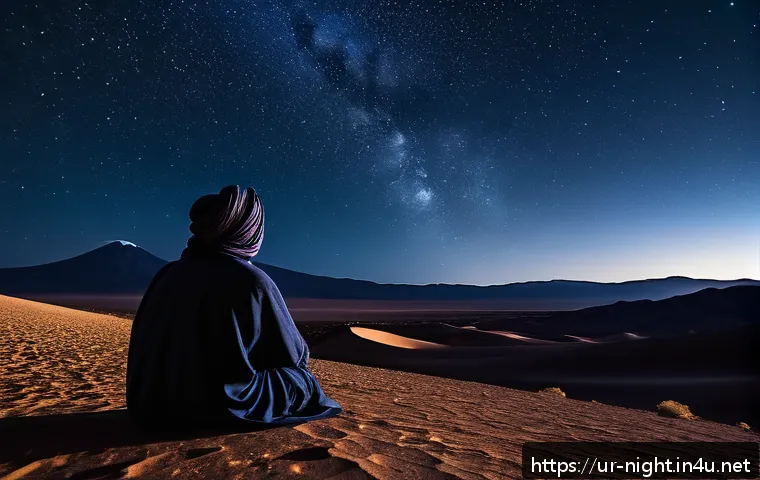
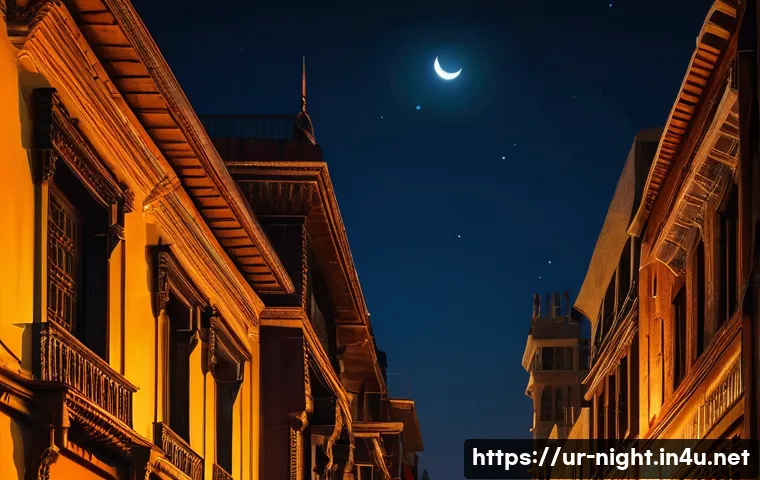
رات کے آسمان میں چاند، ستارے، یا بادلوں کی خوبصورتی کو نمایاں کرنا تصویر کی کشش کو بڑھا دیتا ہے۔ Photoshop میں آسمان کے حصے کو منتخب کرکے اس کی روشنی اور رنگت کو بڑھانا کافی مفید رہتا ہے۔ میں نے دیکھا ہے کہ آسمان کے نیلے رنگ کو تھوڑا گہرا کرنا اور چاندنی کو ہلکا روشن کرنا تصویر کو جادوئی لمحات میں تبدیل کر دیتا ہے۔ اس کے علاوہ، Stars کی چمک کو بڑھانے کے لیے “Dodge Tool” کا استعمال بھی مددگار ثابت ہوتا ہے۔
روشنیوں کی چمک اور رنگ کو بہتر بنانا
شہر کی روشنیوں کو زیادہ جاندار اور دلکش بنانے کے لیے Photoshop میں “Glow” یا “Outer Glow” جیسی layer styles کا استعمال کیا جا سکتا ہے۔ میں نے اپنی تصاویر میں اس تکنیک سے لائٹس کی چمک بڑھا کر انہیں زیادہ فنی اور دلکش بنایا ہے۔ اس کے ساتھ، رنگوں کو تھوڑا سا گرم یا سرد کر کے تصویر کا موڈ بھی تبدیل کیا جا سکتا ہے، جو کہ دیکھنے والے پر گہرا اثر چھوڑتا ہے۔
فلٹرز اور ایڈجسٹمنٹس کے ساتھ تجربہ
کبھی کبھی عام ایڈجسٹمنٹ کے علاوہ فلٹرز کا استعمال تصویر کو منفرد بنانے میں مدد دیتا ہے۔ میں نے “Gaussian Blur” کو روشنیوں کے پس منظر میں استعمال کیا ہے تاکہ فوکس پوائنٹ زیادہ نمایاں ہو جائے۔ اس کے علاوہ، “Camera Raw Filter” کے ذریعے رنگ اور تفصیلات کو بہتر بنانے کے کئی آپشنز ملتے ہیں جو رات کی تصاویر کو پروفیشنل ٹچ دیتے ہیں۔
رات کی تصاویر میں کلر گریڈنگ کے جدید طریقے
کلر گریڈنگ کی اہمیت
رات کی تصاویر کی خوبصورتی میں کلر گریڈنگ کا بہت بڑا کردار ہوتا ہے۔ درست رنگوں کا انتخاب اور ان کا متوازن امتزاج تصویر کو منفرد اور یادگار بنا دیتا ہے۔ میں نے محسوس کیا ہے کہ تھوڑا سا cool tone شامل کرنے سے رات کی تصویر زیادہ پر سکون اور پراسرار لگتی ہے، جبکہ warm tones تصویر میں زندگی بھر دیتے ہیں۔ Photoshop میں Color Lookup Tables (LUTs) کا استعمال کلر گریڈنگ کو آسان اور تیز تر بناتا ہے۔
مختلف کلر گریڈنگ اسٹائلز کا استعمال
میں نے مختلف رات کی تصاویر پر مختلف کلر گریڈنگ اسٹائلز آزما کر یہ سیکھا ہے کہ ہر تصویر کے لیے مخصوص اسٹائل بہتر ہوتا ہے۔ مثلاً، نیو یارک کی رات کی روشنیوں والی تصویر کے لیے vibrant اور saturated colors اچھے لگتے ہیں، جبکہ تاریخی عمارتوں کی رات کی تصاویر کے لیے muted اور subtle tones زیادہ مناسب ہوتے ہیں۔ یہ تجربہ آپ کو اپنی تصاویر کے لیے بہترین کلر گریڈنگ کا انتخاب کرنے میں مدد دیتا ہے۔
کلر گریڈنگ کے دوران متوازن رنگوں کا خیال
کلر گریڈنگ کرتے وقت میں ہمیشہ کوشش کرتا ہوں کہ تصویر کے تمام رنگ ایک دوسرے کے ساتھ ہم آہنگ ہوں اور کوئی رنگ دوسروں سے زیادہ غالب نہ ہو۔ Photoshop کے “Selective Color” اور “Color Balance” ٹولز سے آپ رنگوں کی چھوٹی چھوٹی تبدیلیاں کر کے تصویر کو متوازن اور دلکش بنا سکتے ہیں۔ اس طرح تصویر دیکھنے میں نہ صرف خوبصورت لگتی ہے بلکہ اس کا mood بھی بہتر ہوتا ہے۔
کیفیت بڑھانے کے لیے تفصیلات پر توجہ دینا
تفصیلات کو نمایاں کرنے کے طریقے
رات کی تصاویر میں چھوٹی چھوٹی تفصیلات جیسے عمارتوں کے نقوش، روشنی کے انعکاسات، اور سڑکوں کی بناوٹ کو نمایاں کرنا تصویر کو زیادہ پروفیشنل بناتا ہے۔ میں نے “High Pass Filter” کا استعمال کر کے تصویر کی sharpness کو بہتر بنایا ہے، جو کہ چھوٹے چھوٹے عناصر کو واضح کرنے میں مدد دیتا ہے۔ یہ طریقہ خاص طور پر تب مفید ہوتا ہے جب تصویر میں روشنی کم ہو اور تفصیلات دھندلی ہوں۔
مختلف پرتوں پر کام کرنے کی اہمیت
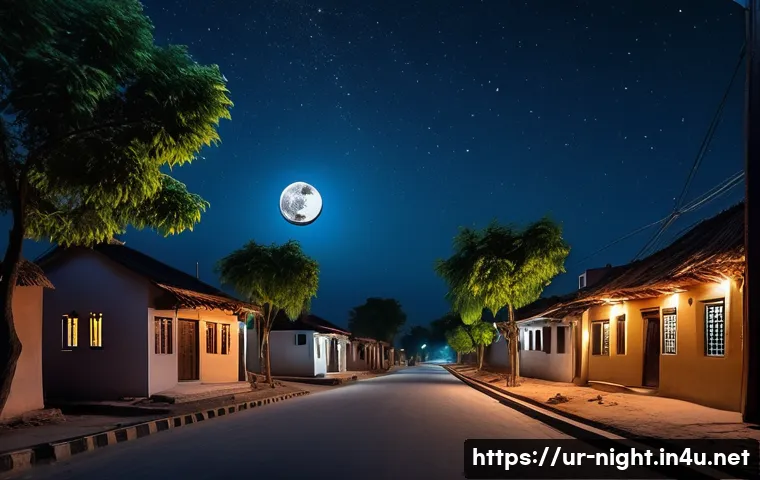
میں ہمیشہ اپنی تصاویر کو مختلف layers میں کام کرتا ہوں تاکہ ہر تفصیل کو الگ الگ بہتر بنایا جا سکے۔ اس سے مجھے یہ آزادی ملتی ہے کہ میں مخصوص حصوں پر زیادہ توجہ دوں بغیر پوری تصویر کو متاثر کیے۔ Photoshop میں layer blending modes کا استعمال کرکے میں مختلف effects کو آزما سکتا ہوں اور تصویر کی quality کو بہتر بنا سکتا ہوں۔
تفصیلات کے ساتھ تجرباتی ایڈیٹنگ
کبھی کبھی میں مختلف filters اور adjustment layers کے ساتھ تجربہ کرتا ہوں تاکہ نئی اور منفرد تفصیلات سامنے آ سکیں۔ یہ طریقہ تصاویر کو مزید جاندار اور دلچسپ بناتا ہے۔ میں نے محسوس کیا ہے کہ یہ تجربات نہ صرف تصویر کی خوبصورتی بڑھاتے ہیں بلکہ میرے فوٹو ایڈیٹنگ کے ہنر کو بھی نکھارتے ہیں۔
Photoshop میں رات کی تصویروں کے لیے مفید شارٹ کٹس اور ورک فلو
کام کو تیز کرنے کے شارٹ کٹس
Photoshop میں کام کرتے ہوئے شارٹ کٹس کا استعمال وقت بچانے اور ورک فلو کو بہتر بنانے کے لیے بہت ضروری ہے۔ میں اکثر “Ctrl+J” سے layer duplicate کرتا ہوں، “Ctrl+Shift+N” سے نئی layer بناتا ہوں، اور “Ctrl+Z” سے undo کرتا ہوں۔ یہ چند بنیادی شارٹ کٹس مجھے تیزی سے کام کرنے میں مدد دیتے ہیں، خاص طور پر جب رات کی تصاویر پر بار بار تبدیلی کرنی ہو۔
مؤثر ورک فلو ترتیب دینا
میرا ورک فلو ہمیشہ اس طرح ترتیب دیا جاتا ہے کہ سب سے پہلے تصویر کی بنیادی اصلاحات کی جاتی ہیں، پھر Noise Reduction، اس کے بعد Sharpening اور آخر میں کلر گریڈنگ۔ اس ترتیب سے تصویر پر کام کرنا آسان اور منظم ہوتا ہے۔ میں نے تجربہ کیا ہے کہ اس طرح کام کرنے سے تصویر کی quality بہتر رہتی ہے اور دوبارہ تبدیلی کی ضرورت کم پڑتی ہے۔
Customized پریسیٹس کا فائدہ
میں نے Photoshop میں اپنی مرضی کے مطابق پریسیٹس بنائے ہیں جو میرے اکثر استعمال ہونے والے ایڈجسٹمنٹس کو محفوظ رکھتے ہیں۔ یہ پریسیٹس خاص طور پر رات کی تصاویر کے لیے ترتیب دیے گئے ہیں اور ان کا استعمال وقت اور محنت دونوں بچاتا ہے۔ آپ بھی اپنے کام کے حساب سے پریسیٹس بنا کر اپنی ایڈیٹنگ کو زیادہ پروفیشنل اور تیز بنا سکتے ہیں۔
| ایڈیٹنگ ٹول | مقصد | میرے تجربے کا خلاصہ |
|---|---|---|
| Exposure & Brightness | تصویر کی روشنی بڑھانا | مناسب توازن سے تصویر کی تفصیلات نمایاں ہوتی ہیں |
| Noise Reduction | تصویر سے شور کم کرنا | Preserve Details کے ساتھ شور کم کرنا بہترین نتائج دیتا ہے |
| Dodge & Burn | روشنی اور سائے میں تبدیلی | تصویر کو گہرائی اور dimension دیتا ہے |
| Layer Masking | مخصوص حصوں پر اثرات لگانا | تخلیقی آزادی اور بہتر کنٹرول فراہم کرتا ہے |
| Color Grading (LUTs) | رنگوں کو متوازن اور جاندار بنانا | تصویر کا mood اور احساس تبدیل کرتا ہے |
| Sharpening (Unsharp Mask) | تصویر کی وضاحت بڑھانا | تفصیلات کو واضح اور crisp بناتا ہے |
| Adjustment Layers | غیر تباہ کن ایڈیٹنگ | کسی بھی وقت تبدیلی واپس لینے کی سہولت دیتا ہے |
글을 마치며
رات کی تصویروں میں روشنی، کانٹراسٹ، اور رنگوں کی توازن کو بہتر بنانا فوٹوگرافی کا ایک اہم پہلو ہے۔ میں نے اپنے تجربے سے سیکھا ہے کہ Photoshop کے مختلف ٹولز کا صحیح استعمال تصاویر کو جاندار اور پروفیشنل بنا سکتا ہے۔ ہر تصویر کی منفرد خصوصیات کو سمجھ کر ایڈیٹنگ کرنا بہتر نتائج دیتا ہے۔ اس عمل میں صبر اور تجربہ بہت اہم ہیں۔ امید ہے کہ یہ گائیڈ آپ کی رات کی تصاویر کو نکھارنے میں مددگار ثابت ہوگا۔
알아두면 쓸모 있는 정보
1. رات کی تصویروں میں شور کم کرنے کے لیے Noise Reduction کے ساتھ Preserve Details کا استعمال ضروری ہے تاکہ تصویر کی وضاحت برقرار رہے۔
2. کانٹراسٹ اور روشنی کو بڑھاتے وقت اعتدال رکھیں تاکہ تصویر قدرتی اور غیر فطری نہ لگے۔
3. ماسکنگ اور سلیکشن ٹولز کا استعمال آپ کو مخصوص حصوں پر علیحدہ ایڈیٹنگ کی سہولت دیتا ہے، جو تخلیقی آزادی میں اضافہ کرتا ہے۔
4. کلر گریڈنگ کے دوران رنگوں کا متوازن امتزاج تصویر کی کشش اور موڈ کو بہتر بناتا ہے، خاص طور پر رات کی تصویروں میں۔
5. Photoshop میں شارٹ کٹس اور پریسیٹس کا استعمال ورک فلو کو تیز اور مؤثر بناتا ہے، جس سے آپ زیادہ بہتر اور جلدی نتائج حاصل کر سکتے ہیں۔
اہم نکات کا خلاصہ
رات کی تصویروں کی ایڈیٹنگ میں روشنی اور کانٹراسٹ کو متوازن کرنا، شور کو کم کرنا، اور رنگوں کی درستگی پر خاص توجہ دینا بہت ضروری ہے۔ ماسکنگ اور سلیکشن تکنیکوں کا استعمال مخصوص علاقوں میں بہتری لاتا ہے جبکہ کلر گریڈنگ تصاویر کو منفرد اور جاندار بناتی ہے۔ ورک فلو کو منظم رکھنے کے لیے شارٹ کٹس اور پریسیٹس کا استعمال وقت کی بچت کے ساتھ معیار کو بھی بہتر بناتا ہے۔ یاد رکھیں کہ ہر تصویر کی اپنی خصوصیات ہوتی ہیں، اس لیے ایڈیٹنگ میں اعتدال اور تجربہ کلیدی حیثیت رکھتے ہیں۔
اکثر پوچھے گئے سوالات (FAQ) 📖
س: Photoshop میں رات کی تصاویر کی روشنی بہتر بنانے کے لیے کون سے ٹولز سب سے زیادہ مؤثر ہیں؟
ج: میں نے خود تجربے میں دیکھا ہے کہ Photoshop میں “Brightness/Contrast” اور “Levels” ٹولز رات کی تصاویر کی روشنی کو بہتر بنانے کے لیے بہترین کام کرتے ہیں۔ خاص طور پر “Curves” کا استعمال آپ کو تصویروں میں روشنی اور سایہ کو باریکی سے کنٹرول کرنے کی سہولت دیتا ہے۔ اس کے علاوہ “Noise Reduction” فلٹر کا استعمال کرنا بہت ضروری ہے تاکہ رات کی تصویروں میں موجود اضافی شور کو کم کیا جا سکے، جو اکثر کم روشنی میں ہوتا ہے۔ میں جب بھی اپنی رات کی تصاویر ایڈٹ کرتا ہوں، تو پہلے شور کو کم کرتا ہوں اور پھر روشنی کو بہتر بناتا ہوں، اس سے نتائج واقعی متاثر کن ہوتے ہیں۔
س: کیا Photoshop میں رات کی تصاویر کی کوالٹی بہتر بنانے کے لیے کوئی آسان طریقہ ہے جو مبتدی بھی استعمال کر سکیں؟
ج: جی ہاں، Photoshop میں “Camera Raw Filter” ایک ایسا آسان اور مؤثر طریقہ ہے جسے مبتدی بھی بآسانی استعمال کر سکتے ہیں۔ یہ فلٹر آپ کو ایک ہی جگہ پر روشنی، کانٹراسٹ، کلر بیلنس، اور شور کی کمی جیسی بنیادی تبدیلیاں کرنے کی سہولت دیتا ہے۔ میں نے خود جب اپنے نئے فوٹوگرافی پروجیکٹس پر کام کیا تو Camera Raw Filter نے مجھے تیزی سے بہتر نتائج حاصل کرنے میں مدد دی۔ اس کے علاوہ، آپ “Auto Tone” یا “Auto Contrast” آپشنز بھی آزما سکتے ہیں، جو کئی بار خودبخود تصویر کی کوالٹی کو بہتر کر دیتے ہیں، خاص طور پر جب آپ جلدی میں ہوں۔
س: Photoshop میں رات کی تصاویر کو ایڈٹ کرتے وقت شور (Noise) کو کیسے مؤثر طریقے سے کم کیا جا سکتا ہے؟
ج: شور کو کم کرنے کے لیے “Reduce Noise” فلٹر سب سے مؤثر ٹول ہے، لیکن اسے صحیح طریقے سے استعمال کرنا بہت ضروری ہے۔ میں نے محسوس کیا ہے کہ شور کو زیادہ کم کرنے سے تصویر کے ڈیٹیلز دھندلے ہو سکتے ہیں، اس لیے بیلنس بنانا اہم ہے۔ بہتر یہی ہے کہ آپ شور کو تھوڑا تھوڑا کر کے کم کریں اور پھر تصویر کو زوم کر کے چیک کریں کہ تفصیلات برقرار رہیں۔ اس کے علاوہ، “Camera Raw” میں بھی Noise Reduction کے آپشنز بہت کارآمد ہیں، جہاں آپ Luminance اور Color Noise کو الگ الگ کنٹرول کر سکتے ہیں۔ میری ذاتی رائے میں، رات کی تصاویر میں شور کو کم کرنا تب زیادہ مؤثر ہوتا ہے جب آپ اصل تصویر کی کوالٹی اچھی ہو، تو کوشش کریں کہ اچھے کیمرے اور مناسب سیٹنگز کے ساتھ تصویر لیں تاکہ ایڈیٹنگ آسان ہو۔